


آموزش lasso tool در فوتوشاپ، آموزشگاه فنان قصد آموزش ابزار lasso tool را در فوتوشاپ به شما عزیزان دارد:
بسیار پیش میآید که شما قصد دارید یک قسمت از تصویری را انتخاب و ویرایش کنید، یا میخواهید تنظیمات گرافیکی را برای یک محدوده مشخص از تصویر خود پیاده کنید. در چنین موقعی، باید از ابزاری استفاده کنید که انتخاب آن محدوده برای شما راحت شود.
برای این منظور، ابزار lasso tool بهترین چیزی است که فوتوشاپ در اختیار کاربران خویش قرار میدهد. اما اینکه چگونه از ابزار lasso tool استفاده کنیم و آموزش lasso tool در فوتوشاپ را امروز میخواهیم به صورت کامل در سایت آموزشگاه فنان به شما بدهیم.
ابزار lasso tool چیست؟
این یک ابزار برای انتخاب قسمتهای مختلف یک تصویر است و نسبت به ابزارهای دیگر کاربرد بیشتری دارد و اگر میخواهید تغییری در قسمتهای مخشصی از یک عکس بدهید، استفاده از این ابزار به شما کمک زیادی خواهد کرد.
کلمه Lasso در معنای لغوی یعنی طناب و در فوتوشاپ، یعنی شما با استفاده از آن، میتوانید دور تا دور تصویر پروژه خود را انتخاب کنید و هر نوع تغییری شامل تغییر رنگ، تغییر حالت و به صورت کلی هر نوع تغییری که نیاز است را در آن میدهید.
این ابزار، سومین ابزار از منوی ابزارها در سمت چپ برنامه فوتوشاپ است و وقتی بر روی آن کلیک راست میکنید، سه پارامتر مختلف برای شما به نمایش در می آید که هر کدام از آنها کاربرد خاصی دارند و در ادامه تک تک این قسمتها را آموزش میدهیم تا هنگام کار با این ابزار مشکلی نداشته باشید.
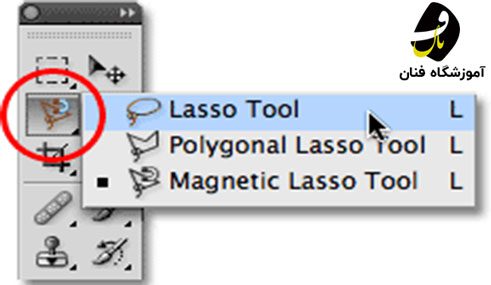
برای بکار بگیری این پاراکتر، میتوانید کلید میانبر L را فشار دهید تا به صورت خودکار برایتان این ابزار فعال شود.
حالت های lasso tool داخل فوتوشاپ
برای اینکه آموزش lasso tool در فوتوشاپ را یاد بگیرید، باید ابتدا حالتهای اصلی که برای نمایش این ابزار وجود دارد را مورد بررسی قرار دهیم. برای استفاده از lasso tool سه حالت اصلی وجود دارد.
نکتهای که در هر سه حالت این ابزار وجود دارد، این است که برای این که انتخاب دور شکل برای شما تکمیل شود، باید به نقطه آغازین که شروع کردید به انتخاب برگردید و گرنه اگر وسط کار رها کنید و حرکت خود را تککیل نگنید، در واقعکار ناتمام است و فرایند انتخاب به خوبی انجام نخواهد شد.
تنظیمات lasoo tool
این حالت که حالت اصلی مربوط به این ابزار است، با کلیک چپ و کشیدن ابزار بر روی تصویر میتوان با آن کار کرد. با استفاده از این ابزار، میتوانیم یک انتخاب جدید داشته باشیم یا انتخاب قبلی خود را کم و زیاد کنیم تا تصویر مورد نظر به خوبی به دست آید.
اگر از این حالت برای انتخاب تصویر و گوشههای آن استفاده کنید، گوشهها به شکل صاف در می آید نه پیکسلی. با استفاده از این حالت شما می توانید دور تصاویری که انتخاب کردهاید را به حالت نرم و محو شدگی در بیاورید و هر چه مقدار استفاده شده در این گزینه بیشتر باشد، نرمی دور تصاویر نیز بیشتر خواهد شد.
ابزار ponygoal lasso tool در فوتوشاپ
انتخاب این ابزار برای مواقعی که میخواهید یک خط صاف بکشید، بسیار عالی است. روش استفاده از این ابزار به این صورت است که شما بر روی یک نقطه کلیک چپ میکنید، سپس موس خود را به نقطه دیگری برده و در آن جا نیز کلیک میکنید. در اینجا، یک خط مستقیم برای شما ایجاد میشود که در واقع حاشیه تصاویر با آن مشخص میشود.
این روش برای رسم شکلهای چند ضلعی بسیار عالی است. عملکردی نزدیک به ابزار pen در فوتوشاپ دارد که به رسم شکل های ساده میپردازد. این ابزار برای طرحهای پیچیده که باید خم و راستی های زیادی را در آن بکشید، خیلی مناسب نیست. برای اینکه نقطه پایانی را به نطقه پایانی متصل کند و فرآیند انتخاب به اتمام برسد، فقط کافی است دابل کنید.
ابزار Magnetic lasso tool
این ابزار که آخرین ابزار در ابزار lasso tool در فوتوشاپ است، بهترین آن نیز است. آیکون این ابزار شکلی شبیه به آهنربا دارد. در واقع میتواند با تشخیص رنگهایی که در یک تصویر وجود دارد، به صورت خودکار دور شکل را ترسیم کند. که باعث میشود کار را برای طراح بسیار آسان نماید.
این ابزار میتواند عرض دلخواهی داشته باشد که با توجه به نوع تصویر، می توانید آن را تغییر دهید تا به بهترین حالت آن دست پیدا کنید. اگر تصویری دارید که کنتراست نوری بین حاشیه و بک گراند آن زیاد است، میتوانید حساسیت به رنگ را در آن بالا ببرید تا فرآیند انتخاب توسط ابزار به خوبی انجام شود.
این ابزار به راحتی و با استفاده از موس کار را انجام می دهد و همچنین به صورت خودکار مقدار زیادی از شکل را انتخاب میکند. در هر مرحله از کار که نیاز به اصلاح یا ویرایش داشتید، گزینه backspace را بر روی کیبور فشار دهید تا به قسمت قبلی برگردید. اگر هم کلا از طرح انتخاب شده رضایت نداشتید کلید ترکیبی ctrl + z را انتخاب کنید تا تغییرات اعمال شده یک مرحله به عقب برگردد.
نتیجه گیری
به طور کلی از این ابزار نمیتوان برای طرح های پیچیده استفاده کرد. از این ابزار بیشتر برای جدا کردن عکس اشخاص از داخل پس زمینه عکس به کار میرود.
به طور کلی ابزار lasso tool ابزار اصلی برای این قسمت است. ابزارهای دیگری که در منوی فوتوشاپ قرار گرفته اند، حالت ارتقا یافته آن هستند. حال آنکه شما در طرحهای خود میتوانید از هر سه تای آنها استفاده کنید و طرح مورد نظر خود را ایجاد کنید.
اگر خواستید، از ابزارهای مختلف استفاده کنید، نیازی نیست کلیک راست کنید و بین ابزارهای مختلف بگردید. فقط کافی است کلید shift + L را بزنید تا بین ابزارهای این قسمت به راحتی جابجا شوید. میتوانید انتخاب خود را با استفاده از آموزش لایهها در فوتوشاپ، به یک لایه مجزا انتقال دهید. دیگر نیازی نیست حین طراحی نگران از بین رفتن انتخاب خود باشید.
سخن پایانی
سعی کردیم در این مقاله آموزش ابزار lasso tool را به خوبی به شما بدهیم. تا هنگام ویرایش و ادیت تصاویر خود به راحتی بتوانید طرح مورد نظر خود را از داخل عکس انتخاب کنید. امیدوارم از خواندن این مقاله لذت برده باشید.
پرسش و پاسخ متداول
[sc_fs_multi_faq headline-0=”h3″ question-0=”1- آیا شرکت در دوره های فتوشاپ پیش نیاز می خواهد؟” answer-0=”فرض ما بر این است که شما هنرجوی عزیز هیچ اطلاعی در زمینه فتوشاپ ندارید و چون این دوره از مبتدی تا پیشرفته می باشد هر آموزشی که نیاز باشد در طول دوره به شما عزیزان آموزش داده خواهد شد. ” image-0=”” headline-1=”h3″ question-1=”2- آیا بعد از گذراندن دوره های فتوشاپ مدرکی هم دریافت خواهیم کرد؟” answer-1=”هنرجویان پس از گذراندن دوره می توانند به صورت اختیاری نسبت به دریافت مدرک بین المللی پایان دوره فتوشاپ اقدام نمایند. علاقمندان می توانند مدرک بین المللی GRS تحت لیسانس کشور انگلستان و اتحادیه اروپا که از معتبرترین مدارک ارائه شده در سطح بین المللی می باشد را دریافت نمایند.” image-1=”” headline-2=”h3″ question-2=”3- آیا امکان پرداخت اقساطی شهریه هم وجود دارد؟” answer-2=”در اصل آموزش هزینه نیست بلکه یک سرمایه گذاری مادام العمر است. بله ، امکان اقساط نیز وجود دارد جهت اطلاع از امور پرداخت شهریه می توانید با کارشناسان بخش عکاسی و فتوشاپ موسسه فنان در تماس باشید. 09190192542″ image-2=”” count=”3″ html=”true” css_class=””]
خرید پکیج آموزش ویدیوی طراحی لباس برای اولین بار در سراسر کشور

جهت برقراری ارتباط با کارشناسان با شماره های زیر در تماس باشید:


۰ دیدگاه